CrossLoop é um optimo programa de sincronização com dois computadores, tem a opção de acesso remoto e quando se tem uma Internet media/rapida pode-se ter uma grande velocidade de troca de ficheiros entre computadores. O programa é freeware e muito facil de utilizar.
quinta-feira, 11 de setembro de 2008
CrossLoop
quarta-feira, 10 de setembro de 2008
Recuva

Ja lhe aconteceu apagar um ficheiro que era preciso para o trabalho? Ou apagar acidentalmente uma foto lindissima? Parecia impossivel recuperar esse ficheiro, mas agora com programas como o Recuva é possivel voltar a recuperar ficheiros apagados no seu pc. O Recuva é uma boa opção, pois é um programa gratuito, bem pequeno (apenas 2.19 mb), com uma interface parecida com a do CCleaner, e muito facil de utilizar.
quarta-feira, 27 de agosto de 2008
Iniciação ao Ubuntu - instalação
Todo o tutorial vai ser realizado em torno de uma distro, Debian-based, o já mítico Ubuntu. Como já devem saber (se não sabem voltem atrás e leiam o tópico acima postado), existem um sem número de diferentes distros (distribuições), entre as quais podem livremente escolher. No entanto e por experiência própria, considero o Ubuntu a distribuição mais simples e de mais fácil adaptação que já testei.
No final do tópico espero que tenham a vossa máquina com Ubuntu instalada, com todas as ferramentas que consideram indispensáveis. A primeira experiência neste mundo, por norma é decisiva, mas garanto-vos que quem testa e tem a sorte de correr tudo bem, nunca mais vai largar...
De referir que todo este tutorial foi realizado no ambiente Ubuntu. Foram utilizadas as seguintes ferramentas:
Citação:
|
Instalar Ubuntu
- Fazer o Download
Obviamente para quem quer começar a utilizar Ubuntu, o primeiro passo será instalar\correr o sistema operativo. E faço aqui o parêntesis: podem correr Ubuntu apenas através do CD. Não é aconselhável, mas podem.
Obviamente terão limitações e o tempo de resposta do sistema operativo será absurdamente lento. Mas, desta forma não irão escrever nada no vosso disco, o sistema operativo corre apenas utilizando a drive de CD's e a memória RAM. É um ponto de partida...
Recomendo, no entanto, a todos instalarem o SO no disco rígido. Acreditem que não se vão arrepender.
Bom, o primeiro passo será fazerem o download do CD\DVD do SO. Se se encontram em Portugal, recomendo que o façam através do servidor da utl: as velocidades são óptimas e conta como tráfego nacional.
Obviamente terão limitações e o tempo de resposta do sistema operativo será absurdamente lento. Mas, desta forma não irão escrever nada no vosso disco, o sistema operativo corre apenas utilizando a drive de CD's e a memória RAM. É um ponto de partida...
Recomendo, no entanto, a todos instalarem o SO no disco rígido. Acreditem que não se vão arrepender.
Bom, o primeiro passo será fazerem o download do CD\DVD do SO. Se se encontram em Portugal, recomendo que o façam através do servidor da utl: as velocidades são óptimas e conta como tráfego nacional.
Citação:
|
Se repararem existem várias opções de download. Todas aquelas que terminam em amd64 são a versão 64bits do Ubuntu. Só correm, portanto em máquinas cujos processadores suportem o processamento a 64bits. As que terminam em i386 são compatíveis com a arquitectura de 32bits.
Verificarão também que existem três opções nas “versões” para download:
Verificarão também que existem três opções nas “versões” para download:
- ubuntu-x.xx-desktop-xxxx.iso – esta é a versão mais usual. Trás os pacotes (aka aplicações) necessárias para um utilizador comum. Caso esta seja a vossa primeira experiência com o Ubuntu é este o ficheiro que devem retirar.
- ubuntu-x.xx-alternative-xxx.iso – é exactamente a mesma versão que a desktop, adicionada a possibilidade e executar a instalação através de um ambiente de consola e mais uma pequenas funcionalidades.
- creating pre-configured OEM systems;
- setting up automated deployments;
- upgrading from older installations without network access;
- LVM and/or RAID partitioning;
- installs on systems with less than about 256MB of RAM (although note that low-memory systems may not be able to run a full desktop environment reasonably).
- ubuntu-x.xx-server-xxxx – é uma versão vocacionada para servidores. Ou seja, trás uma série de ferramentas necessárias para correr o Ubuntu numa máquina servidor. Não será muito recomendado numa primeira fase...
De uma forma mais clara, para quem se vai iniciar neste mundo, têm um processador que corre a 64bits e querem instalar a versão de 64bits, é este download que têm de fazer:
Têm uma máquina que não suporta 64bits \ não sabem se a vossa máquina suporta \ não querem instalar a versão 64bits, então é isto que têm de sacar:
Faço a resalva que no momento em que este tutorial foi feito, a versão mais actualizada era a 7.04 aka Ubuntu Feisty Fawn. Como é óbvio, com o avançar do tempo irão ser lançadas outras versões...
- Verificar o md5 Checksum
Apesar do estranho nome, isto não é nada do outro mundo... Basicamente quando é criada uma imagem do CD, esse CD é convertido para um valor md5 (que não é mais que uma espécie de algoritmo que se traduz numa série de números e letras). Isto porque, ao fazerem o download, podem corromper algum ficheiro e comprometer a instalação.
Desta forma, verificando o valor da imagem que possuem no vosso computar com o valor correcto da imagem original podem saber se têm ou não algum ficheiro corrompido.
Em termos mais simples, se estão a correr Windows XP saquem esta aplicação:
Depois de terem feito o download do Ubuntu abram a aplicação e nela verifiquem o md5 hash da imagem do CD do Ubuntu.
Agora comparem esse valor com os seguintes:
Agora comparem esse valor com os seguintes:
Citação:
| 50f3655fbcbdba9746d4b05ad8705b0b *ubuntu-7.04-alternate-amd64.iso ff0cc7c9ed5157f0ff8c0f2213973f49 *ubuntu-7.04-alternate-i386.iso a2b159599b69cea51371eee1ec5feda6 *ubuntu-7.04-desktop-amd64.iso e296e3468358789904097fc8df29609a *ubuntu-7.04-desktop-i386.iso 8a1099f5fa8eaf4ee295bf0087c8b03a *ubuntu-7.04-server-amd64.iso cf462501e2dc1b82b96dfc497a0404a2 *ubuntu-7.04-server-i386.iso e016f1e3322848af98d01eae2688568c *ubuntu-7.04-server-sparc.iso |
Se forem iguais, então o CD está em condições. Nesta altura queimem a imagem para um CD, de preferência com uma boa aplicação de gravação (tipo Nero) e a velocidades baixas.
- Configurar a BIOS para efectuar o arranque pelo CD
Se já instalaram por exemplo Windows na vossa máquina já estão familiarizados com estes processo. Basicamente vamos ter de aceder à BIOS e informar a máquina que queremos que ela aceda à drive de CD's (para ver se tem algum dispositivo de arranque) antes de ir verificar o disco rígido.
As instruções para o fazerem já as coloquei num outro tutorial, pelo que as vou reaproveitar para este:
Citação:
| 2.1 Boot Sequence Em primeiro lugar será necessário alterarem a sequência do “boot” da vossa máquina. O que vão dizer ao computador é para ir procurar em primeiro lugar o vosso leitor DVD/CD-ROM para iniciarem a máquina, ao invés de ir logo procurar o disco rígido. Isto porque queremos iniciar a máquina pelo CD de instalação do Windows. Quando iniciam a vossa máquina atentem ao texto que vos aparece, deverá ser referida uma tecla com algo parecido com ”Enter BIOS ou Enter Setup. Pressionem essa tecla. Entrarão na BIOS, que não é mais que um programa de controlo de toda a vossa máquina que está alojada na memória ROM da vossa máquina. Aí terão de procurar pela Boot Sequence da vossa máquina e alterarem a ordem para o leitor CD/DVD primeiro que o disco. [align=right]in http://wareztuga.org/forum/viewtopic.php?t=7463[/align] |
Depois de seguirem as instruções, insiram o CD do Ubuntu e reiniciem a máquina.
- Instalar o Ubuntu
Vamos então ao “cerne” da questão: a instalação do Ubuntu. Em cada passo será colocada uma imagem com as instruções em quote por baixo dela.
Se fizeram tudo bem, quando o computador for iniciado ir-se-ão deparar com o seguinte ecrã:

Citação:
| Aqui, como é óbvio, seleccionem a primeira opção. Agora consoante a vossa máquina o processo até entrarem no ambiente GUI vai ser um pouco demorado. Por favor tenham bastante paciência nesta fase, relembro-vos que todo o sistema operativo vai ser corrido a partir do vosso CD e da memória RAM |

Citação:
| Este será o aspecto do vosso computador a primeira vez que entrarem no Ubuntu. Se conseguiram chegar aqui sem problemas, então em princípio a instalação ocorrerá sem problemas de maior. Imediatamente no Desktop encontrarão um atalho que diz Install. Façam duplo-clique. |

Citação:
| Vai-se dar então início ao processo de instalação. A primeira questão que vos será colocada é qual a língua que pretendem para o vosso sistema operativo. Escolham a que mais vos aprouver (Português disponível). Pressione Seguinte. |

Citação:
| Agora ser-vos-á perguntado qual é a vossa localização, nomeadamente para efeitos de actualização de hora. Seleccionem o que desejarem e pressionem Seguinte. |

Citação:
| Novamente uma pergunta difícil... Qual o layout correcto do vosso teclado. A minha aposta recai no português, mas vocês é que sabem :). Pressionem Seguinte. |

Citação:
Agora vai-vos ser pedida uma série de informação também ela extremamente complexa:
Pressionem Seguinte |

Citação:
| Agora vem a parte complicada... A gestão das partições. Caso queiram instalar apenas o Ubuntu na vossa máquina, sem qualquer outro sistema operativo, só têm de seleccionar a primeira opção e pressionarem Seguinte. Caso queiram configurar um dual-boot, já será mais complicado, terão de avançar para a configuração manual. Para este caso, antes de avançarem para a instalação entrem no Windows e antes de mais, desfragmentem o disco. Depois terão de criar um espaço não particionado no final da partição onde têm o Windows. Para o fazerem podem utilizar qualquer aplicação de particionamento de disco. Recomendo o Norton Partition Magic Se não souberem como criar uma partição, podem-se dirigir a este link: Relembrem-se que estão a criar uma partição para instalar o Ubuntu, portanto pelo menos 4-5GB de espaço vão precisar. |

Citação:
Ok, agora novamente dentro do instalador do Ubuntu, no gerenciador de partições (Gparted) terão de criar 3 partições, as 3 destacadas na imagem (obviamente no espaço que deixaram livre no disco):
|

Citação:
| Estando o processo de particionamento correctamente concluído, é-vos então mostrado um resumo das opções seleccionadas. Pressionem Instalar para concluir o processo. |

Citação:
| Finalmente, ser-vos-á dito para reiniciarem a máquina, por forma a começarem a utilizar o Ubuntu a partir do vosso disco. |
- Primeiro Arranque
Se instalaram o Ubuntu sem qualquer outro sistema operativo, então ao iniciarem a máquina serão imediatamente levadas para o sistema operativo.
Se, ao contrário tiverem um sistema de dual-boot (ou multi-boot), então o GRUB entrará em acção. O GRUB é a aplicação que permite seleccionar em que sistema operativo queremos entrar, no caso Windows XP, Ubuntu, Ubuntu em modo de recuperação e Ubuntu em modo de teste da memória.

Citação:
| Seleccionem a primeira e serão levados pela primeira vez ao vosso ambiente de trabalho! |
- Login Screen

Citação:
| Mais uma vez é um processo extremamente complicado, efectuar o login... Simplesmente digitem o username e a password que seleccionaram no decorrer da instalação. |
- O Desktop
Ok, lembram-se de tudo o que aprenderam com o Windows? Neste momento, esqueçam tudo (ok, não tudo, quase tudo). O primeiro grande erro das pessoas ao entrarem num ambiente GNU/Linux é assumirem que tudo funciona de uma forma similar ao Windows. Não funciona...
Ubuntu é provavelmente o sistema operativo mais simples que jamais terão à vossa frente e mesmo assim difere muito do ambiente usual do Windows. E de todo não funciona da mesma forma. Irão tambem reparar que daqui para a frente, o desktop que vos vou apresentar é um pouco diferente do default desktop do Ubuntu. No entanto e porque navegar nos menus é algo estupidamente simples, não achei necessário modificar o meu já “batido” ambiente de trabalho, novamente para como ele estava no inicio. Se tiverem dúvidas, perguntem.
De uma forma genérica o primeiro desktop que vos vai ser apresentado será qualquer coisa do género:

Quando instalado, o Ubuntu já trás consigo uma série de ferramentas. Virtualmente trará todas as ferramentas que um utilizador doméstico irá alguma vez precisar. Se repararem o vosso desktop estará agrupado em Aplicações, Locais e Sistema.
- Aplicações – Aqui encontrarão todas as aplicações que se encontram no vosso sistema, convenientemente separadas por “temática” (Internet, Office, ...);
- Locais – Aqui entra a primeira grande diferença para o Windows, a arquitectura em termos de directórios do vosso sistema operativo. Terão divididos os Ficheiros de Sistema dos vossos ficheiros pessoais (estão mesmo em partições separadas).
Em termos práticos, sempre que abrirem o Nautilus, irão para à vossa “área pessoal”. Utilizem-na para alojarem os vossos ficheiros. - Sistema – Aqui vão encontrar todas as definições e alterações que podem modificar ao nível de sistema. Desde os utilizadores, grupos de acesso, temas, ...
- Primeiros Passos – Instalar Modem
A vossa primeira preocupação ao entrarem neste ambiente é conseguirem aceder à net. Se têm uma ligação via ethernet, bastará ligarem o cabo e estarão a aceder à rede.
Esta é sem-dúvida a maneira mais eficiente. Para quem tem um modem USB (como eu), então a situação complica-se de forma dramática. E complica-se, porque mais uma vez terão de arranjar um controlador e terão de configurar a ligação “à pata”. Aqui o processo não é de todo para novatos, mesmo eu que já levo uns anitos disto andei um bom par de horas a partir a cabeça para instalar o meu SpeedTouch 330.
De qualquer das formas, deixo alguns links úteis para quem necessitar:
Citação:
É fulcral que tenham uma ligação à internet activa. Ao mudarem-se pela primeira vez para este mundo, o Google vai ser o vosso melhor amigo...
- Primeiros Passos – Modificar a Password Root
Para se modificar o que quer que seja ao nível de sistema, em ambiente Gnu/Linux, terão de ter acesso à conta Root (nada mais que a conta com mais privilégios). Isto em termos de segurança é extraordinário, por exemplo: imaginem que contraem um vírus, a sua propagação na vossa conta de utilizador será extremamente reduzida, visto não conseguir alterar nada ao nível de sistema.
Para o vírus se alastrar teriam de lhe dar permissões de root. Na consola, para executar um comando particular, mas com privilégios acrescidos têm apenas de adicionar sudo no início do comando. Imaginem que quero alterar um ficheiro de sistema (a exemplo o ficheiro de configuração do grub), o comando será alguma coisa do género:
Citação:
sudo gedit /boot/grub/menu.lst
|
Para terem privilégios root, permanentes na consola, o comando a utilizar será su. Aqui, tudo o que daí para a frente digitarem na consola terá permissão para ser executado: a password para este comando deve ser alterado.
Para o fazerem entrem na consola:

E digitem:
Para o fazerem entrem na consola:
E digitem:
Código:
su passwd
A primeira password que vos vai ser pedida é a vossa, depois alterem a segunda para uma diferente da vossa.
- Primeiros Passos – apt-get
Apesar de já praticamente não necessitarem mais da consola, introduzir um comando extremamente útil e foi uma revolução no que toca a Debian. Basicamente com este comando podem manipular os pacotes (enteda-se que pacotes são as vossas aplicações) de uma forma automática e simples.
No menú têm um pequeno aplicativo (Adicionar / Remover Programas) que vos permite realizar estas operações sem a necessidade de utilizarem a linha de comandos. No entanto, é um comando extremamente simples e grande utilidade, pelo que vou expô-lo aqui.
Imaginem que querem instalar o pacote Azureus (cliente bittorrent). Abrem uma linha de comandos e digitam:
Código:
sudo apt-get install azureus
Imediatamente todo o processo de download e instalação do pacote será feita de forma automaticamente. De uma forma oposta, o comando:
Código:
sudo apt-get uninstall azureus
Irá remover o dito pacote. Imaginem que querem procurar actualizações para o vosso sistema operativo, bastará utilizarem o comando:
Código:
sudo apt-get upgrade
E todos os pacotes serão descarregados e instalados. Acho que por agora já toda a gente entedeu a utilidade e funcionamento deste comando. Para mais detalhes podem dirigir-se aqui:
- Primeiros Passos – Aplicações Alternativas
Entenda-se que utilizo a palavra alternativas pois não são as que usualmente em ambiente Windows, para além disso de alternativas não têm absolutametne nada...
- MSN Messenger \ Windows Live Messenger – ok, hoje em dia infelizmente é, talvez a ferramenta mais utilizada por muita gente. Sim, existem muitas alternativas no Ubuntu, algumas delas bem melhores que as de Windows.
Já instalada com o Ubuntu vem o GAIM: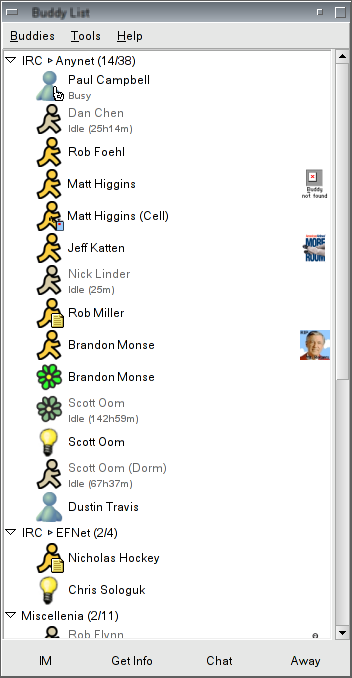
Alternativamente podem instalar o aMSN (sudo apt-get install amsn):
- Microsoft Office – sem dúvida uma das aplicações da m$ sobrevalorizadas. Comparem-na com o OpenOffice e vejam as diferenças... O OpenOffice já vem instalado com o Ubuntu.
- Microsoft Outlook – Uma ferramenta indispensável para muitos. Muito boa gente não dá uma oportunidade a GNU/Linux porque acham que não serão capazes de encontrar uma alternativa à altura. Para esses duas palavras: Evolution Mail.

- Winamp \ Foobar 2000 – Para ouvir uma músiquinha de vez em quando, criar playlist's, ... (atenção que o codec mp3 não vem pré-instalado com o Ubuntu. Para o instalarem vão a Adicionar / Remover Programas, procurem por pacotes com o nome codec e instalem-nos).
A alternativa é o Rythmbox Music Player:
- BsPlayer \ WMP – Para visualizar vídeos. Ao nível de Ubuntu já existem algumas soluções, o Totem Mplayer, por exemplo.
No entanto, nenhuma delas me satisfez grandemente, pelo que instalei a minha aplicação para ver vídeos por excelência: o VLC Media Player.

De uma forma geral têm aí todas as aplicações mais utilizadas em ambiente Windows. E todas elas têm alternativas em Ubuntu já pré-instaladas.
De referir ainda que preocupações como vírus, entradas de registo, fragmentação de disco e o dll hell que é o Windows, no Linux deixam de existir. O sistema não precisa de virtualmente nenhuma manutenção...
Perante tudo isto, pergunto-me: e tu porque é que ainda não experimentaste Gnu / Linux?
Qualquer dúvida \ sugestão não tenham medo de as colocar, a comunidade GNU/Linux é conhecida como sendo uma das que mais apoia e ajuda utilizadores novos. Se eu não souber responder, encaminho-vos para quem saiba!
Red Hat Enterprise Linux 4 CD

Descriçao:
O principal produto da Red Hat costumava ser o Red Hat Linux, que costumava ser vendido para uso privado e para as empresas. Porém, em 2004 a Red Hat iniciou uma separação dos dois mercados. Com a criação do Red Hat Enterprise Linux, a Red Hat começou a concentrar os seus esforços no mercado das empresas, mais rentável, e após a versão 9, acabou com o desenvolvimento da versão pessoal, o ambiente desktop, que foi substituído pelo Fedora Core, uma distribuição cuja actualização é mais rápida por ser aberta (o desenvolvimento é realizado por uma comunidade aberta) e a qual passou a ser patrocinada pela Red Hat e dirigida pelo Fedora Project, e que deriva da distribuição Red Hat Linux original. A maior parte das receitas da Red Hat vem das empresas que pagam anualmente as suas subscrições para a versão "enterprise" do produto.
Actualmente, a Red Hat proporciona suporte, e comercializa as seguintes distribuições:
* Red Hat Enterprise Linux
* Fedora Core
Tamanho: 22 links de 100Mb
Hospedagem: Rapidshare
O principal produto da Red Hat costumava ser o Red Hat Linux, que costumava ser vendido para uso privado e para as empresas. Porém, em 2004 a Red Hat iniciou uma separação dos dois mercados. Com a criação do Red Hat Enterprise Linux, a Red Hat começou a concentrar os seus esforços no mercado das empresas, mais rentável, e após a versão 9, acabou com o desenvolvimento da versão pessoal, o ambiente desktop, que foi substituído pelo Fedora Core, uma distribuição cuja actualização é mais rápida por ser aberta (o desenvolvimento é realizado por uma comunidade aberta) e a qual passou a ser patrocinada pela Red Hat e dirigida pelo Fedora Project, e que deriva da distribuição Red Hat Linux original. A maior parte das receitas da Red Hat vem das empresas que pagam anualmente as suas subscrições para a versão "enterprise" do produto.
Actualmente, a Red Hat proporciona suporte, e comercializa as seguintes distribuições:
* Red Hat Enterprise Linux
* Fedora Core
Tamanho: 22 links de 100Mb
Hospedagem: Rapidshare


Portable IDA for Linux
DA Pro Adv - SDK for v 5.1 WIN - Linux - MacOS
IDA Pro Advanced - SDK for v IDA Pro 5.1 | 6.9 MB
DataRescue IDA Pro’s functionality can easily be extended by the use of programmable plug-ins. Plugins may be written to automate routine tasks, for example to enhance the analysis of hostile code or to add specific functionality to our disassembler. Plugins should be written in C++. They may be linked to hot keys or menu items and have full access to the IDA Pro database and may examine or modify the program or use I/O functions.
Our SDK contains:
- 4 sample plugins:
a simple “hello world” type plugin.
a sample processor extension plugin (adds 2 NEC V20 specific instructions to the 80×86 processor module).
a sample pdb file loader ( as used by IDA Pro itself ).
a sample executable decryption plugin.
a sample graphing plugin.
- the source code to a 30+ processor modules !
- the source code to a 20+ loaders.
- header files (almost 19.000 lines of heavily commented documentation to IDA’s exported interface).
- import libraries for Borland C/C++ (32 & 64 bits), Microsoft Visual C++ 6 (32 & 64 bits), GNU C/C++ (32 & 64 bits), Watcom 11.
This SDK should be used with IDA kernel version 5.1.
This package allows you to write:
-processor modules;
-input file loader modules;
-plugin modules (including the processor module extension plugins)
Mandriva Linux 2008.1 / 2009 Alpha 2
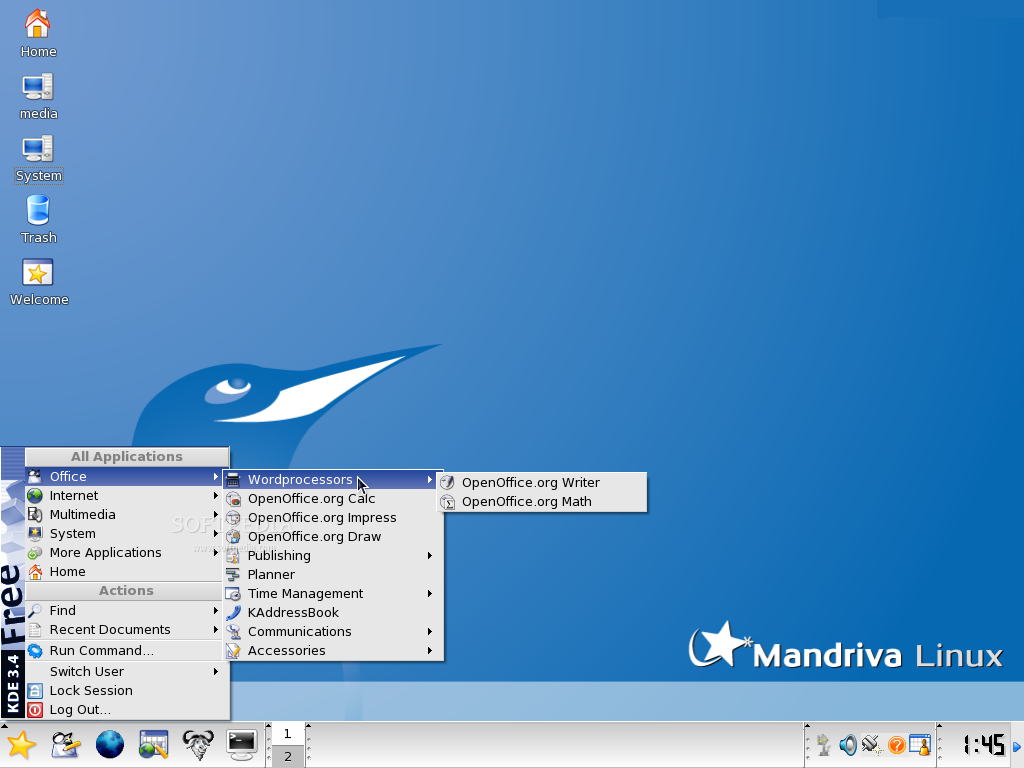
Mandriva, o líder europeu em distribuição de Linux, anunciou hoje o lançamento do Mandriva Linux 2008.1 Spring. O principal novo lançamento da empresa, vem com centenas de melhorias que torna a distribuição mais rápida, mais poderosa e agora, mais do que nunca, muito mais fácil de usar.
Para quem não conhece, Mandriva é a junção do nome das duas empresas MandrakeSoft e Conectiva.
A Mandriva Conectiva é a operação brasileira da Mandriva, desenvolvedora e distribuidora do sistema operacional Mandriva Linux, resultado da fusão ocorrida em 24 de fevereiro de 2005 entre a MandrakeSoft, uma das principais distribuições Linux da Europa, com atuação mundial em mais de 120 países, e a Conectiva, pioneira na distribuição Linux e código aberto em português, espanhol e inglês para toda a América Latina.
Entre as principais novidades desta versão destacamos:
* X.org 7.3;
* KDE 3.5.9 e 4.0.2;
* GNOME 2.22
* Mozilla Firefox 2.0.0.12;
* OpenOffice.org 2.4;
* Drivers da Nvidia e ATI;
* PulseAudio;
* Reconhecimento de outras distros instaladas durante sua instalação;
* NTFS-3G (com suporte a escrita) por padrão para todas as partições NTFS;
* Melhorias significativas na ferramenta gráfica de gerenciamento;
* Supore para placas Radeon séries X1xxx, X2xxx and X3xxx;
* Melhorias na detecção de hardware;
* Driver nativo para adaptadores Wireless Broadcom;
* Melhorias na instalação de codecs;
* Suporte a hibernação e teclado multimídia.
Crysis

Crysis
Em "Crysis", até as folhagens são passíveis de serem destruídas, o que pode parecer pouco, mas num game onde a vegetação serve de camuflagem, como é o caso aqui, tal recurso é um tanto quanto útil. Em outras palavras, ao analisar o território, você pode tentar descobrir onde se escondo o inimigo - e vice-versa - destruindo a paisagem a sua volta.
O jogo traz ainda modalidades multiplayer tradicionais, como deathmatch (inclusive por equipes) e capture-the-flag. Além disso, ao que parece, a Crytek trabalha em um modo inédito, com conceitos de economia e árvore tecnológica, como nos games de estratégia em tempo real.
Minimum Requirements
CPU: Intel Pentium 4 2.8 GHz (3.2 GHz for Vista), Intel Core 2.0 GHz (2.2 GHz for Vista), AMD Athlon 2800+ (3200+ for Vista) or better
RAM: 1GB (1.5GB on Windows Vista)
Video Card: NVIDIA GeForce 6800 GT, ATI Radeon 9800 Pro (Radeon X800 Pro for Vista) or better
VRAM: 256MB of Graphics Memory
Storage: 12GB
Sound Card: DirectX 9.0c Compatible
ODD: DVD-ROM
OS: Microsoft Windows XP or Vista
DirectX: DX9.0c or DX10
Recommended Requirements
CPU: Core 2 Duo E6400/Athlon X2 4400+ or better
RAM: 2GB
Video Card: NVIDIA 7900 Series, ATI Radeon x1900 Series or better and GF 8800GTS for DX10.
VRAM: 512MB of Graphics Memory
Storage: 12GB
Sound Card: DirectX 9.0c Compatible
ODD: DVD-ROM
OS: Microsoft Windows XP or Vista
DirectX: DX9.0c or DX10
Download Info
Tamanho: 6.2Gb
Formato: iso
Idioma: Inglês
Assinar:
Postagens (Atom)